<?xml version="1.0" encoding="UTF-8" ?>
<feed xml:lang="ja" xmlns="http://www.w3.org/2005/Atom" xmlns:dc="http://purl.org/dc/elements/1.1/" xmlns:thr="http://purl.org/syndication/thread/1.0">
  <title type="text">くろの間</title>
  <subtitle type="html">まったりお勉強しましょう♪</subtitle>
  <link rel="self" type="application/atom+xml" href="http://mchathowto.blog.shinobi.jp/atom"/>
  <link rel="alternate" type="text/html" href="http://mchathowto.blog.shinobi.jp/"/>
  <updated>2009-02-15T21:15:22+09:00</updated>
  <author><name>くろ</name></author>
  <generator uri="//www.ninja.co.jp/blog/" version="0.9">忍者ブログ</generator>
  <atom10:link xmlns:atom10="http://www.w3.org/2005/Atom" rel="hub" href="http://pubsubhubbub.appspot.com/" />
  <entry>
    <id>mchathowto.blog.shinobi.jp://entry/12</id>
    <link rel="alternate" type="text/html" href="http://mchathowto.blog.shinobi.jp/%E5%90%88%E6%88%90/%E3%83%91%E3%83%BC%E3%83%84%E3%81%AE%E5%90%88%E6%88%90" />
    <published>2010-10-21T18:04:20+09:00</published> 
    <updated>2010-10-21T18:04:20+09:00</updated> 
    <category term="合成" label="合成" />
    <title>パーツの合成</title>
    <content mode="escaped" type="text/html" xml:lang="utf-8"> 
      <![CDATA[<p><font color="#800000"><font color="#cc99ff">＊注意点＊<br />
このソフトは２つの画像を同時に読み込ませることが出来ないので何かを読み込んだ状態でまたファイルから開くを押すと今作業してるのを消して読み込ませようとします。<br />
もちろんいきなり消えるのではなく保存しますか、と出るのでもし必要ならそこで　はい　を押して好きな場所に保存して残しておきましょう。<br />
</font><br />
<br />
ではパーツの合成に入ります。<br />
ここで大切なのは上の注意点でかいたことです。このソフトでは開いてる画像に対してさらに追加で読み込ませる、という機能があります。<br />
<br />
<img border="0" alt="WS000020.JPG" align="bottom" width="250" height="318" src="//mchathowto.blog.shinobi.jp/File/WS000020.JPG" /><br />
<br />
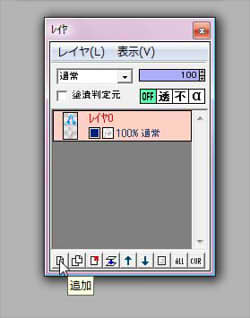
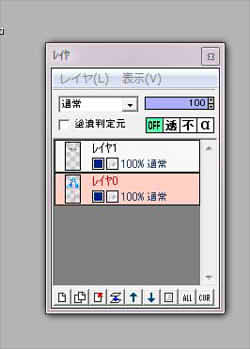
まずはレイヤのｳｨﾝﾄﾞｳをみてください、レイヤ０というところにキャラが表示されてますね。<br />
レイヤーっていうのは簡単にいうなら透明のフィルムを想像してもらえればいいともいます。ＣＧではその透明のフィルムに絵を描いてそれを重ねていきます。<br />
<br />
説明は後でしますがまずは左下にある追加というボタンを押してください。<br />
<br />
<img border="0" alt="WS000021.JPG" align="bottom" width="200" height="270" src="//mchathowto.blog.shinobi.jp/File/WS000021.JPG" /></font></p>
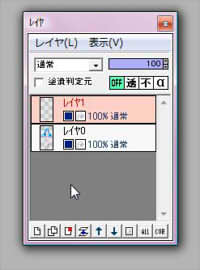
<font color="#800000">するとレイヤ１というレイヤが作られました。これはキャラクターの描いてあるフィルムの上に透明のフィルムが一枚乗った、ということですね。なので絵的には何の変化もありません。<br />
<br />
<img border="0" alt="WS000022.JPG" align="bottom" width="400" height="385" src="//mchathowto.blog.shinobi.jp/File/WS000022.JPG" /><br />
<br />
レイヤーのｳｨﾝﾄﾞｳでレイヤ１が赤くなってるのを確認してください、なっていなければレイヤ１をクリックするとなり、それが現在選択されているレイヤです。<br />
<br />
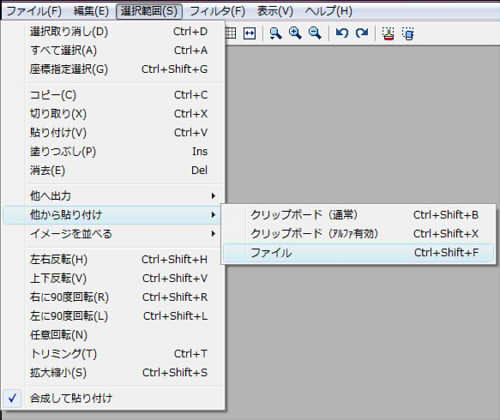
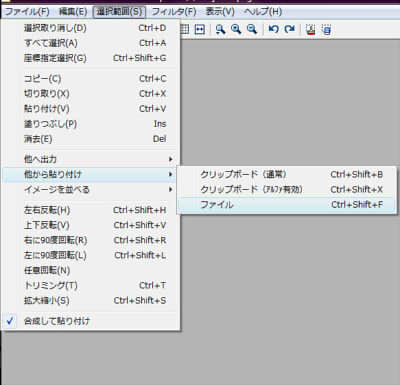
そうしたら選択範囲&rarr;他から貼り付け&rarr;ファイルを押します。<br />
<br />
<img border="0" alt="WS000023.JPG" align="bottom" width="400" height="316" src="//mchathowto.blog.shinobi.jp/File/WS000023.JPG" /><br />
<br />
<br />
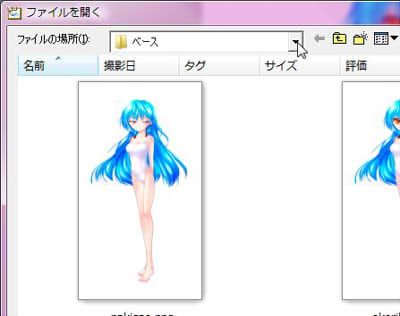
最初に先ほど読み込んだﾌｫﾙﾀﾞが表示されていますがパーツを保存した場所に移動させます。<br />
<br />
<img border="0" alt="WS000024.JPG" align="bottom" width="500" height="371" src="//mchathowto.blog.shinobi.jp/File/WS000024.JPG" /><br />
<br />
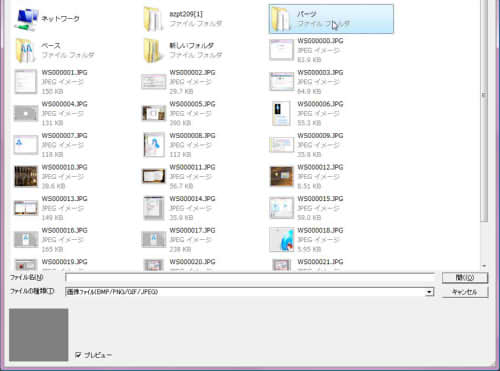
ここ用に撮ったスクリーンショットが山のようにありますが気にしないｗ<br />
パーツﾌｫﾙﾀﾞに移動です。<br />
<br />
今回は一番ごちゃごちゃしててやりづらそうなkemonoakuma.pngというファイルを読み込みます<br />
<br />
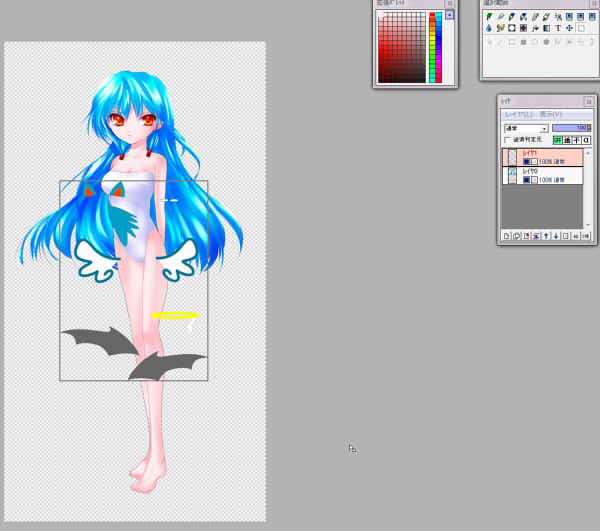
<img border="0" alt="WS000025.JPG" align="baseline" width="600" height="531" src="//mchathowto.blog.shinobi.jp/File/WS000025.JPG" /><br />
</font><font color="#800000"><br />
するとこんな感じでポンっと全部乗っかります。<br />
<br />
ここで大事なのはレイヤが増えていないということです。先ほどつくったレイヤにこのパーツは入ったってことですね。ちょっと覚えてねｗ<br />
</font><br />
<font color="#800000">このパーツ達から自分が使いたいパーツを選びたいですがどうするか<br />
<br />
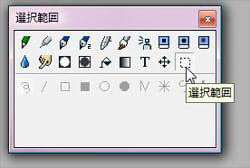
</font><img border="0" alt="WS000026.JPG" align="bottom" width="250" height="168" src="//mchathowto.blog.shinobi.jp/File/WS000026.JPG" /><br />
<br />
ツールのｳｨﾝﾄﾞｳの中の右下、マウスを乗せると選択範囲と出る点線の四角を選んでください<br />
<br />
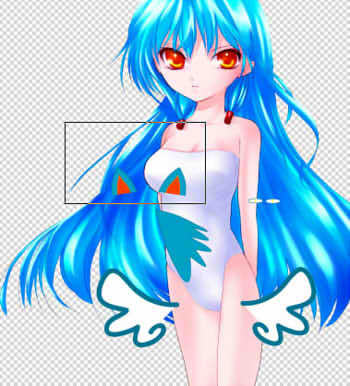
<img border="0" alt="WS000027.JPG" align="bottom" width="350" height="386" src="//mchathowto.blog.shinobi.jp/File/WS000027.JPG" /><br />
<br />
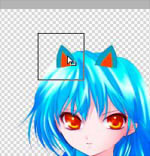
<font color="#800000">マウスで左ボタンを押しながら動かせば範囲を選択できます。<br />
これでとりあえず耳を囲んでみます<br />
<br />
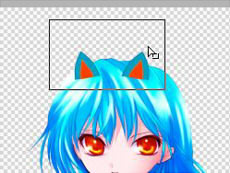
<img border="0" alt="WS000028.JPG" align="bottom" width="230" height="173" src="//mchathowto.blog.shinobi.jp/File/WS000028.JPG" /><br />
<br />
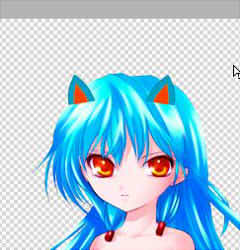
囲み終わったらマウスをその四角の中に移動させて左ボタンを押しながらマウスを移動させれば囲んだ部分が移動します。<br />
</font><br />
<img border="0" alt="WS000029.JPG" align="left" width="150" height="156" src="//mchathowto.blog.shinobi.jp/File/WS000029.JPG" /><img border="0" alt="WS000030.JPG" align="bottom" width="240" height="250" src="//mchathowto.blog.shinobi.jp/File/WS000030.JPG" /><br />
<br />
<font color="#800000">こうやって片方の耳を囲んで動かせば離すこともできます。こんな感じでバランスいいかな？？<br />
<br />
<img border="0" alt="WS000031.JPG" align="bottom" width="350" height="396" src="//mchathowto.blog.shinobi.jp/File/WS000031.JPG" /><br />
<br />
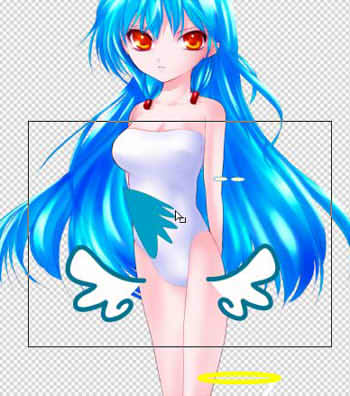
他にも使いたいと思いますがそれ以外がいらないですよね、というわけでいらないものを囲みます。<br />
<br />
<img border="0" alt="WS000032.JPG" align="bottom" width="350" height="445" src="//mchathowto.blog.shinobi.jp/File/WS000032.JPG" /><br />
<br />
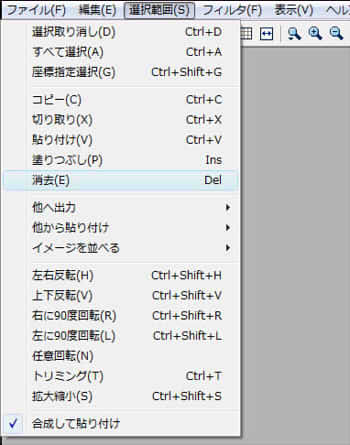
いらない部分が囲めたら選択範囲&rarr;消去を押します。<br />
その右側に出てるようにキーボードのdelキーを押しても消すことが出来ます。<br />
<br />
<img border="0" alt="WS000033.JPG" align="bottom" width="400" height="515" src="//mchathowto.blog.shinobi.jp/File/WS000033.JPG" /><br />
<br />
こんな感じで消すことが出来ました。<br />
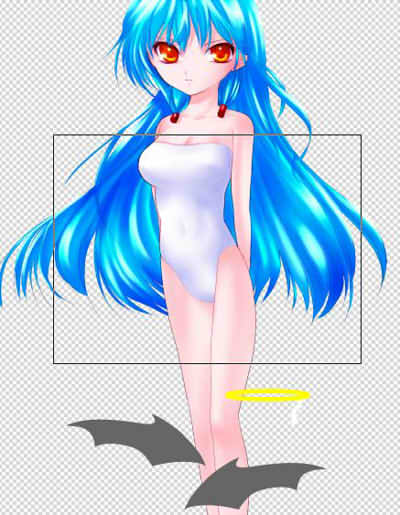
あと天使の輪も消して羽をつけてみたいと思います。<br />
<br />
<img border="0" alt="WS000035.JPG" align="bottom" width="350" height="257" src="//mchathowto.blog.shinobi.jp/File/WS000035.JPG" /><br />
<br />
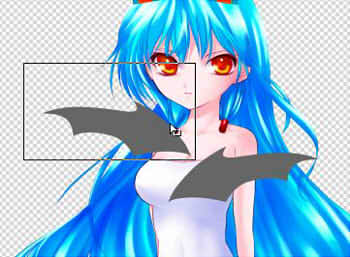
さっきの要領で上に持ってきたのはいいですが羽くっつきすぎですねｗ<br />
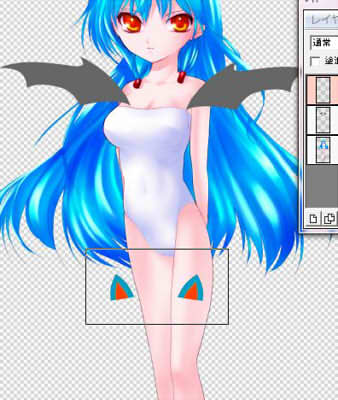
このままだと使えないので片方の羽を囲んで移動させて位置を調整します。<br />
<br />
<img border="0" alt="WS000036.JPG" align="bottom" width="350" height="200" src="//mchathowto.blog.shinobi.jp/File/WS000036.JPG" /><br />
<br />
とまぁーこんなものかな。なんとなく羽の位置です。<br />
<br />
<img border="0" alt="WS000037.JPG" align="bottom" width="250" height="349" src="//mchathowto.blog.shinobi.jp/File/WS000037.JPG" /><br />
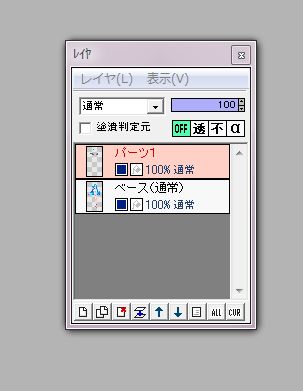
さて、これからもろもろ作業するんですがとりあえずあとで混乱しないためにレイヤには名前をつけておくことをオススメします。ぱっと見でなにが描かれているレイヤかわかりますからね。<br />
<br />
<img border="0" alt="WS000038.JPG" align="bottom" width="350" height="328" src="//mchathowto.blog.shinobi.jp/File/WS000038.JPG" /><br />
<br />
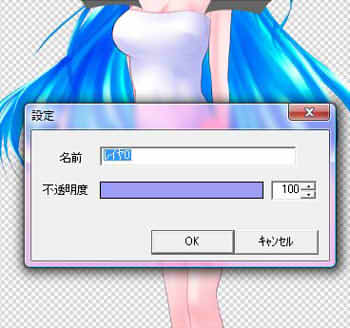
レイヤの名前の部分をダブルクリックすると名前を変更することが出来ます。<br />
<br />
<img border="0" alt="WS000039.JPG" align="bottom" width="303" height="391" src="//mchathowto.blog.shinobi.jp/File/WS000039.JPG" /><br />
<br />
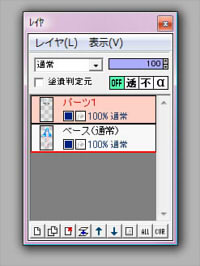
名前はもちろん何でもいいですが今回はこんな感じです。<br />
<br />
<img border="0" alt="WS000042.JPG" align="bottom" width="200" height="266" src="//mchathowto.blog.shinobi.jp/File/WS000042.JPG" /><br />
<br />
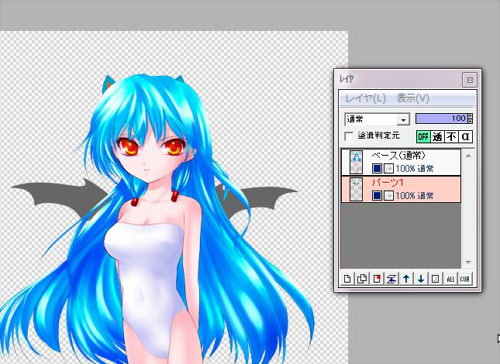
さてここでレイヤのおさらいですが今の状態は透明のフィルムに絵が描かれているものが２枚重なっているのでこれの上下を反対にしたらどうなるか・・・<br />
<br />
マウスの左ボタンを押しながら下に移動させれば動きます。<br />
<br />
<img border="0" alt="WS000043.JPG" align="bottom" width="500" height="364" src="//mchathowto.blog.shinobi.jp/File/WS000043.JPG" /><br />
<br />
するとこんな感じにキャラがパーツの前に来ます。羽が無事にキャラの後ろに行きましたね。<br />
・・ただ～、耳まで一緒に後ろに行ってしまいました。耳はキャラの前がよかったですよね、<br />
<br />
<img border="0" alt="WS000048.JPG" align="bottom" width="500" height="415" src="//mchathowto.blog.shinobi.jp/File/WS000048.JPG" /><br />
<br />
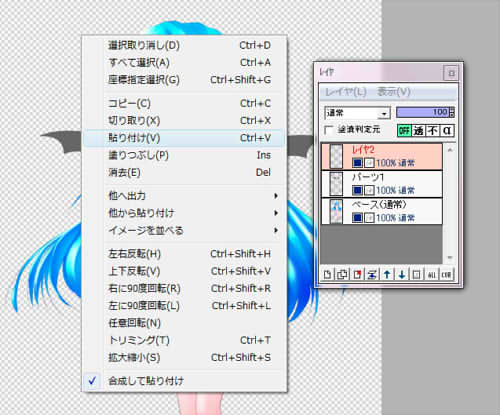
なのでまずはレイヤの順番をもとに戻してレイヤをさらに一枚追加します。<br />
そしてパーツ１のレイヤを選びます、選択範囲を使い、耳だけを選択したら右クリック&rarr;切り取り、新しく作ったレイヤを選び、右クリック&rarr;貼り付け<br />
<br />
<img border="0" alt="WS000049.JPG" align="bottom" width="338" height="400" src="//mchathowto.blog.shinobi.jp/File/WS000049.JPG" /><br />
<br />
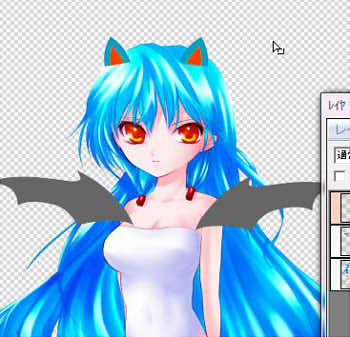
すると耳が貼り付けられます。ただ位置が変な位置に来てしまうので選択範囲で囲み、移動させて頭にもってきます。<br />
<br />
<img border="0" alt="WS000050.JPG" align="bottom" width="350" height="337" src="//mchathowto.blog.shinobi.jp/File/WS000050.JPG" /><br />
<br />
うむ、こんな感じでいいでしょうか。<br />
<br />
<img border="0" alt="WS000051.JPG" align="bottom" width="500" height="361" src="//mchathowto.blog.shinobi.jp/File/WS000051.JPG" /><br />
<br />
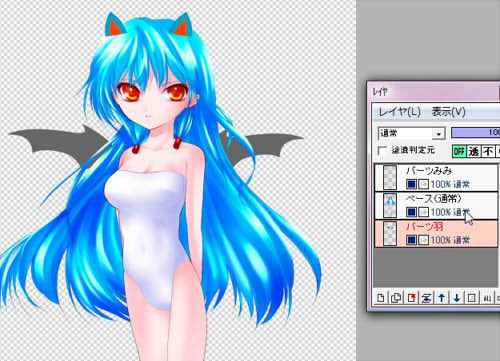
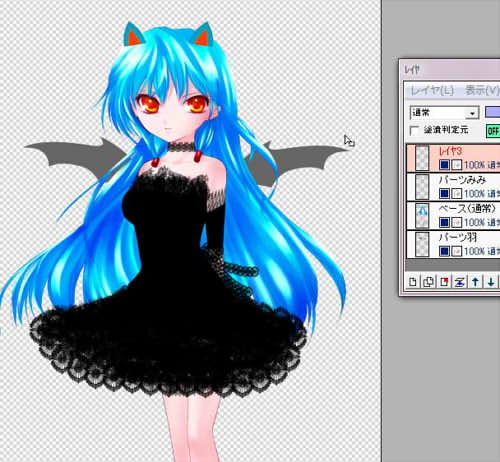
そうしたらまたレイヤーの名前を変えてみました。そしてそれぞれキャラの前にあってほしいか、後ろにあってほしいかを考えてレイヤーの順番を入れ替えます。<br />
今回の場合では羽をキャラの後ろに、ミミをキャラの前に移動させました。<br />
<br />
これで無事ミミと羽を装着させることが出来ましたっ！ぱちぱちー。<br />
でも格好がさすがにどうかと思うので服も着せてあげましょう。<br />
<br />
<img border="0" alt="394add0d.jpeg" align="bottom" width="500" height="420" src="//mchathowto.blog.shinobi.jp/File/394add0d.jpeg" /><br />
<br />
わすれちゃいけませんよ？レイヤをひとつ作ってそのレイヤが選ばれているのを確認してからパーツの読み込みです。<br />
<br />
<img border="0" alt="06170a18.jpeg" align="bottom" width="500" height="462" src="//mchathowto.blog.shinobi.jp/File/06170a18.jpeg" /><br />
<br />
読み込んだ瞬間終わったｗｗ画像が位置ピッタリに出来てるようで読み込んだらちょうど着た感じになると思います。<br />
<br />
これにてキャラ完成ですっ。お疲れ様でしたー！☆ミ<br />
<br />
あとはこれを保存します。<br />
<br />
<img border="0" alt="aad96fc2.jpeg" align="bottom" width="400" height="463" src="//mchathowto.blog.shinobi.jp/File/aad96fc2.jpeg" /><br />
<br />
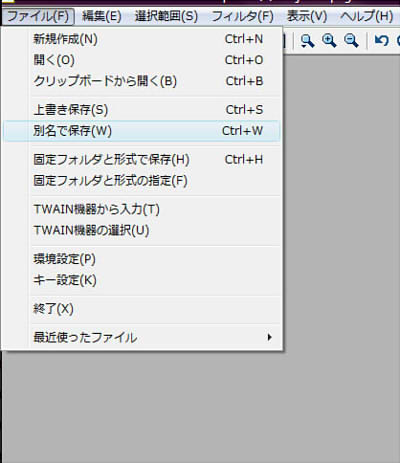
ファイル&rarr;別名で保存を選びます。　上書きしてベースになる画像を変えてしまわないように注意してくださいね。上書きしちゃったらまた漫画チャットからもらってきましょう～<br />
<br />
<img border="0" alt="1bea96dc.jpeg" align="bottom" width="225" height="239" src="//mchathowto.blog.shinobi.jp/File/1bea96dc.jpeg" /><br />
<br />
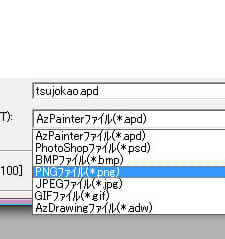
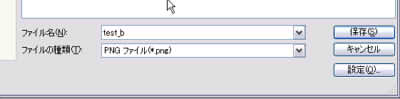
保存場所はお好きなところを。注意するのは保存する形式です。下の部分で変更が出来るんですが漫画チャットでは透過された画像を使いたいので透明の情報をもてる形式にしないといけません。<br />
<br />
ここではＰＮＧを選びましょう。<br />
<br />
<img border="0" alt="WS000057.JPG" align="bottom" width="350" height="286" src="//mchathowto.blog.shinobi.jp/File/WS000057.JPG" /><br />
<br />
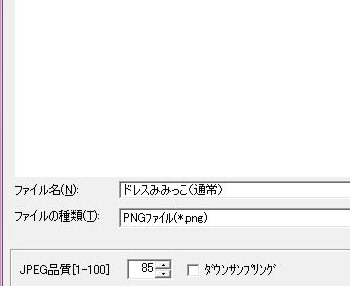
名前もテキトにつけてこれで保存です、下の数字とかチェックマーク入れれるところは特にいじらなくていいと思います。<br />
<br />
<img border="0" alt="WS000058.JPG" align="bottom" width="250" height="249" src="//mchathowto.blog.shinobi.jp/File/WS000058.JPG" /><br />
<br />
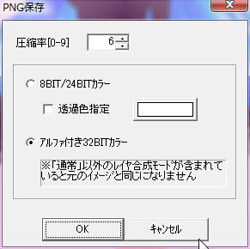
そして保存しようとするとこんなウィドウが出てきます。<br />
ＰＮＧの設定ですね。<br />
上の部分はアルファ付３２ＢＩＴカラーを選んでください。圧縮率は画像の荒さに影響しますが６くらいで特に違和感はありませんでした。そのままでいいともいます。<br />
<br />
これでＯＫを押したら画像の完成です。<br />
<br />
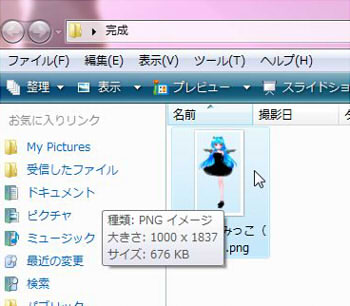
<img border="0" alt="WS000059.JPG" align="bottom" width="350" height="306" src="//mchathowto.blog.shinobi.jp/File/WS000059.JPG" /><br />
<br />
結構大きい画像だったんですねｗちょっと私が使ってる画像より重いですが漫画チャットでは特に引っかからないサイズです。<br />
<br />
お疲れ様でした！！あとはこの作業を全表情やればＯＫです。<br />
<br />
<br />
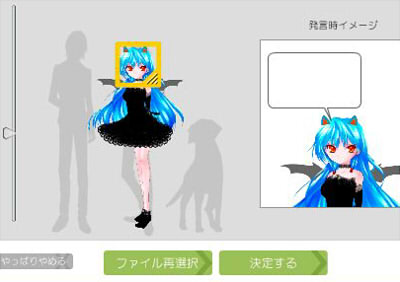
<img border="0" alt="WS000060.JPG" align="bottom" width="400" height="282" src="//mchathowto.blog.shinobi.jp/File/WS000060.JPG" /><br />
<br />
キャラの登録時のサイズとフォーカス位置、サイズはこんな感じでいいと思います。微調整はお願いしますー。<br />
<br />
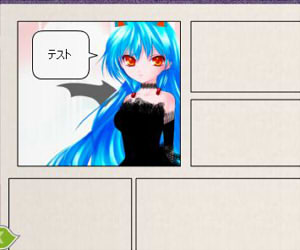
<img border="0" alt="WS000061.JPG" align="bottom" width="300" height="250" src="//mchathowto.blog.shinobi.jp/File/WS000061.JPG" /><br />
<br />
無事テストもできました～<br />
<br />
<br />
<br />
今時間がなくて試せないんですが同じパーツの配置で表情だけ変えたい場合は<br />
キャラクターが描かれているレイヤを選んでパーツを読み込むようにして別の表情のキャラを読み込んでみてください。おそらく位置もずれずに表情のみ変えられるはずです。<br />
<br />
あと、後からまた変えたいとかあるかもーとか思う人は保存のときに一番上に出てるAzPainterの形式で保存すれば今度読み込んだときレイヤも全て残った状態ではじめられます。<br />
<br />
ではまだいろいろやりたいことはありますがこれで説明は終わりにしますね。<br />
<br />
ハロウィンイベントを少しでも楽しんでもらえて、さらにＣＧもちょっと楽しいかも、なんて思ってくれたらすごくうれしいです。<br />
</font><br />]]> 
    </content>
    <author>
            <name>くろ</name>
        </author>
  </entry>
  <entry>
    <id>mchathowto.blog.shinobi.jp://entry/11</id>
    <link rel="alternate" type="text/html" href="http://mchathowto.blog.shinobi.jp/%E5%90%88%E6%88%90/%E3%81%BE%E3%81%9A%E3%81%AF%E6%BA%96%E5%82%99" />
    <published>2010-10-21T16:51:42+09:00</published> 
    <updated>2010-10-21T16:51:42+09:00</updated> 
    <category term="合成" label="合成" />
    <title>まずは準備</title>
    <content mode="escaped" type="text/html" xml:lang="utf-8"> 
      <![CDATA[<p><font color="#800000">さて、素材が揃ったらとうとう合成ですね。<br />
思ってるよりも難しくないと思うので一緒にがんばりましょうっ<br />
<br />
まずはソフトをやりやすいように調整します<br />
<br />
<img border="0" alt="WS000014.JPG" align="bottom" width="300" height="372" src="//mchathowto.blog.shinobi.jp/File/WS000014.JPG" /><br />
<br />
とりあえず画像を読み込んでみましょう。<br />
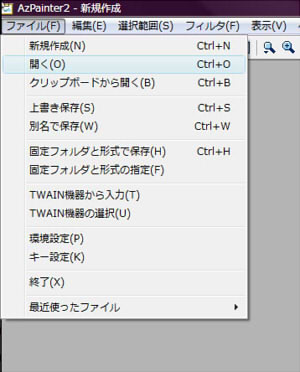
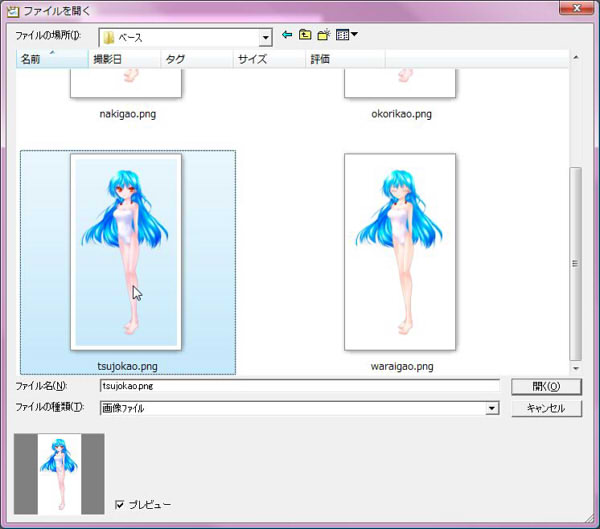
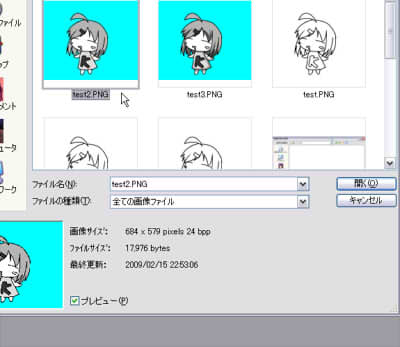
ファイル&rarr;開く　を押します。どこの場所が一番最初に表示されてるかはわかりませんが<br />
<br />
<img border="0" alt="WS000015.JPG" align="bottom" width="600" height="529" src="//mchathowto.blog.shinobi.jp/File/WS000015.JPG" /><br />
<br />
<br />
自分がキャラの素体を保存した場所までたどり着いてくださいな。<br />
そしてどの表情の素体をベースにするかを選びます。<br />
とりあえずはデフォルトの表情でいいですね。そのキャラを選んだら開くを押します。<br />
<br />
<img border="0" alt="WS000016.JPG" align="bottom" width="300" height="257" src="//mchathowto.blog.shinobi.jp/File/WS000016.JPG" /><br />
<br />
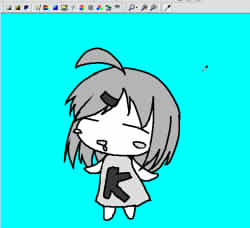
読み込んだ画像撮るの忘れちゃったｗキャラが表示されると思います、でも背景の部分が白いですよね？<br />
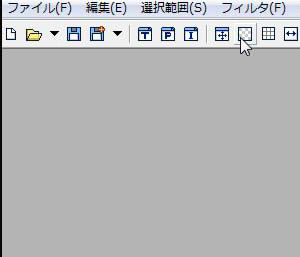
これだと本当に白いのか、それとも透過されてるのかわかりません。<br />
なので上のところにあるこのボタンを押してください。<br />
<br />
<img border="0" alt="WS000017.JPG" align="bottom" width="493" height="366" src="//mchathowto.blog.shinobi.jp/File/WS000017.JPG" /><br />
<br />
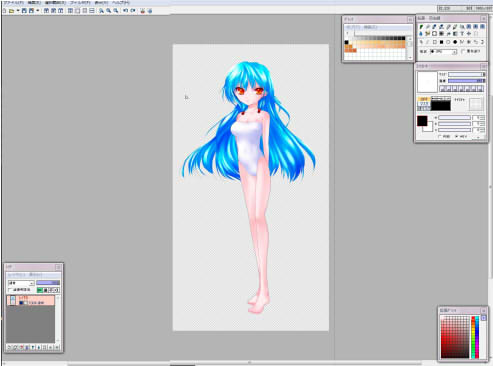
何か色が変わったでしょうか？ちょーーとズームっ<br />
<br />
<img border="0" alt="WS000018.JPG" align="bottom" width="127" height="127" src="//mchathowto.blog.shinobi.jp/File/WS000018.JPG" /><br />
<br />
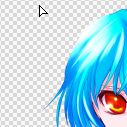
透明の部分はこの柄になります、とってもわかりやすいですね。<br />
<br />
<img border="0" alt="WS000019.JPG" align="bottom" src="//mchathowto.blog.shinobi.jp/File/WS000019.JPG" /><br />
<br />
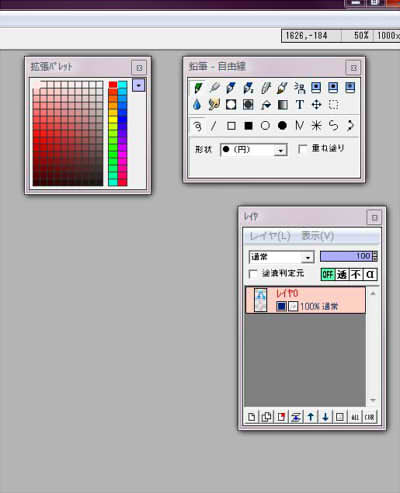
いろんな小さなｳｨﾝﾄﾞｳが出てると思うんですが特に使わないものもあります。<br />
今回については</font><font size="3"><font color="#800000">レイヤ<font size="2">（右下）</font><font size="2">と</font>ツール<font size="2">（右上）</font><font size="2">だけあれば大丈夫ですね。<br />
一応このときはこの３つを出して作業していました。いろんなところにｳｨﾝﾄﾞｳがあると遠くて使いにくいので好きな場所にまとめておくといいですよ。<br />
<br />
<br />
ではソフトの準備もこれで完了。<br />
次からは<a target="_self" href="http://mchathowto.blog.shinobi.jp/Entry/12/">パーツの合成</a>でパーツをくっつけてみましょう。<br />
<br />
</font><br />
</font></font><font size="2"><font color="#800000"><br />
</font></font></p>]]> 
    </content>
    <author>
            <name>くろ</name>
        </author>
  </entry>
  <entry>
    <id>mchathowto.blog.shinobi.jp://entry/10</id>
    <link rel="alternate" type="text/html" href="http://mchathowto.blog.shinobi.jp/%E3%83%91%E3%83%BC%E3%83%84%E3%81%AE%E3%83%80%E3%82%A6%E3%83%B3%E3%83%AD%E3%83%BC%E3%83%89/%E3%83%91%E3%83%BC%E3%83%84%E3%81%AE%E3%83%80%E3%82%A6%E3%83%B3%E3%83%AD%E3%83%BC%E3%83%89%E3%81%8B%E3%82%89%E6%95%B4%E7%90%86" />
    <published>2010-10-21T16:27:59+09:00</published> 
    <updated>2010-10-21T16:27:59+09:00</updated> 
    <category term="パーツのダウンロード" label="パーツのダウンロード" />
    <title>パーツのダウンロードから整理</title>
    <content mode="escaped" type="text/html" xml:lang="utf-8"> 
      <![CDATA[<font color="#800000">ソフトもダウンロードしたら今度はキャラクターの素体とパーツを取ってきましょうか<br />
<br />
みなさん漫画チャットにはよく行くのでダウンロードをする場所までは大丈夫ですよね、<br />
お知らせからこのページにいきましょう<br />
<br />
</font><img border="0" alt="WS000006.JPG" align="bottom" width="351" height="500" src="//mchathowto.blog.shinobi.jp/File/WS000006.JPG" /><br />
<br />
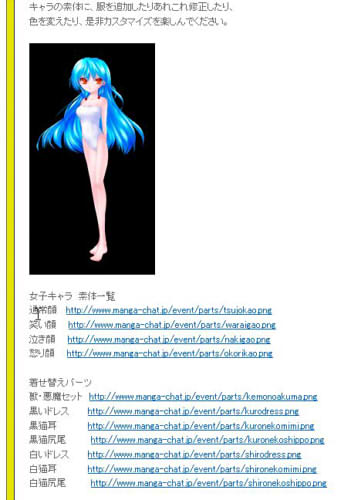
<font color="#800000">とりあえず今回の説明では女の子のほうを選択です。<br />
右側の緑色のアドレスを押すとその画像のページへ移動します。<br />
<br />
</font><img border="0" alt="WS000007.JPG" align="bottom" width="446" height="600" src="//mchathowto.blog.shinobi.jp/File/WS000007.JPG" /><br />
<font color="#800000"><br />
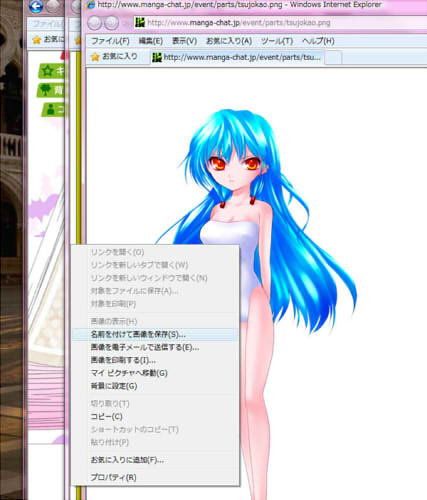
するとこのようにキャラクターだけが表示されるページに行くので<br />
<br />
</font><img border="0" alt="WS000008.JPG" align="bottom" width="427" height="500" src="//mchathowto.blog.shinobi.jp/File/WS000008.JPG" /><br />
<br />
<br />
<font color="#800000">マウスで画像を右クリック&rarr;名前をつけて画像を保存　を押します<br />
名前はローマ字で書いてあって見づらいと思ったら好きな名前に変えてしまいましょう。<br />
一目でわかるように　キャラ（デフォ）とかそんなのがいいかな？<br />
場所も好きな場所でいいですが今回はデスクトップに保存しました。<br />
<br />
<img border="0" alt="WS000009.JPG" align="bottom" width="400" height="223" src="//mchathowto.blog.shinobi.jp/File/WS000009.JPG" /><br />
<br />
上でやったように一つ一つ選んで自分が好きなパーツだけを保存してもいいですし<br />
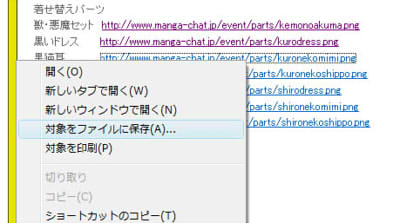
実はこのアドレスを右クリックして対象をファイルに保存っていうのを押すとキャラのページを表示させずに保存ｳｨﾝﾄﾞｳが出ます。これでささっと全部保存してもいいですね。<br />
<br />
<img border="0" alt="WS000010.JPG" align="bottom" width="400" height="359" src="//mchathowto.blog.shinobi.jp/File/WS000010.JPG" /><br />
<br />
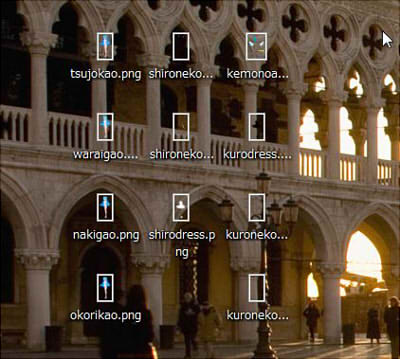
キャラの素体とパーツで画像がこんなに増えてしまいました。デスクトップは皆さん綺麗かな？ｗ<br />
物が増えるとごちゃごちゃして見づらいので今のうちにﾌｫﾙﾀﾞ分けするとあとで楽ですよん<br />
もちろんしなくても全然ＯＫですー。<br />
<br />
<img border="0" alt="WS000011.JPG" align="baseline" width="400" height="240" src="//mchathowto.blog.shinobi.jp/File/WS000011.JPG" /><br />
<br />
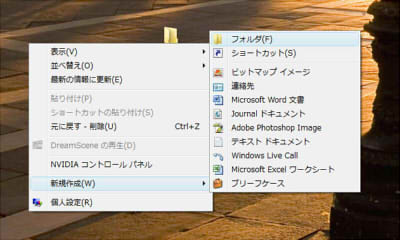
デスクトップの空いてるところで右クリック&rarr;新規作成&rarr;ﾌｫﾙﾀﾞを押します。これをとりあえずキャラの素体用とパーツ用の２つ。<br />
<br />
<img border="0" alt="WS000013.JPG" align="bottom" width="600" height="347" src="//mchathowto.blog.shinobi.jp/File/WS000013.JPG" /><br />
<br />
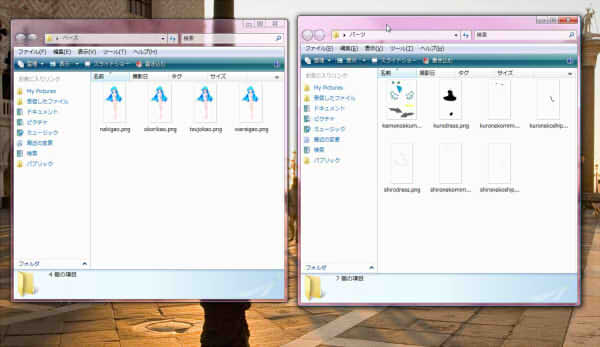
ﾌｫﾙﾀﾞ名も好きに決めてください、今回はキャラの素体を入れるﾌｫﾙﾀﾞをベース　パーツを入れるﾌｫﾙﾀﾞをパーツ　と名前をつけています。中はこんな感じですね。<br />
<br />
これで素材も準備完了です。<br />
<br />
ではここからいよいよ合成にはいります。でもその前に<a target="_self" href="http://mchathowto.blog.shinobi.jp/Entry/11/">まずは準備</a>でソフトを使いやすい状態にします。<br />
<br />
</font>]]> 
    </content>
    <author>
            <name>くろ</name>
        </author>
  </entry>
  <entry>
    <id>mchathowto.blog.shinobi.jp://entry/9</id>
    <link rel="alternate" type="text/html" href="http://mchathowto.blog.shinobi.jp/%E3%81%8A%E7%B5%B5%E3%81%8B%E3%81%8D%E3%82%BD%E3%83%95%E3%83%88%E3%81%AE%E3%83%80%E3%82%A6%E3%83%B3%E3%83%AD%E3%83%BC%E3%83%89/1.%E3%83%91%E3%83%BC%E3%83%84%E3%82%92%E5%90%88%E6%88%90%E3%81%99%E3%82%8B%E3%82%BD%E3%83%95%E3%83%88%E3%81%AE%E3%83%80%E3%82%A6%E3%83%B3%E3%83%AD%E3%83%BC%E3%83%89" />
    <published>2010-10-21T16:02:49+09:00</published> 
    <updated>2010-10-21T16:02:49+09:00</updated> 
    <category term="お絵かきソフトのダウンロード" label="お絵かきソフトのダウンロード" />
    <title>1.パーツを合成するソフトのダウンロード</title>
    <content mode="escaped" type="text/html" xml:lang="utf-8"> 
      <![CDATA[<p><font color="#993300"><font color="#800000">久々の更新となります。<br />
漫画チャットもリニューアルして今回ハロウィンイベントということでキャラクターの素体とパーツが配布されました。リニューアル後絵を描く人も増えたといってもまだ少数。合成とかは透過みたいボタンひとつ、というわけにもいかないとおもいますので簡単にですが出来るだけ作業を細かく解説していきたいと思います。<br />
<br />
ここはＣＧ、パソコンで絵なんて全然やってない、そんな人視点でお送りしますのでわかる部分はどんどん読み進めていってくださいね。<br />
<br />
ではまずソフトのダウンロードからです。<br />
<br />
今回フリーソフト（無料で配布され使えるソフト）を探すにあたっては<font size="3">レイヤー機能</font>、<font size="3">ＰＮＧ出力</font>、ソフト自体が<font size="3">軽い</font>、<font size="3">インストールしない</font>、という部分を重視してみました。<br />
<br />
パソコンへの負荷は出来るだけちいさくしたいものですからね。<br />
<br />
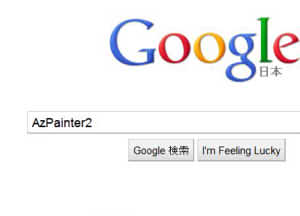
</font></font><font size="3"><font color="#993300"><font color="#800000"><font size="2">そんなこんなで選んだソフトは</font>「AzPainter2</font></font></font><font size="3"><font color="#993300"><font color="#800000">」<font size="2">というソフト</font><font size="2">です。<br />
</font></font></font></font><img border="0" alt="WS000000.JPG" align="bottom" width="300" height="216" src="//mchathowto.blog.shinobi.jp/File/WS000000.JPG" /><br />
<font color="#800000">レッツ検索っ。<br />
私の環境はウィンドウズビスタで今回ブラウザはInternet Explorer 8を使用しています。ブラウザの種類やバージョンによって微妙に操作が変わると思いますが同じ機能はあると思うので探してみてください。<br />
</font><br />
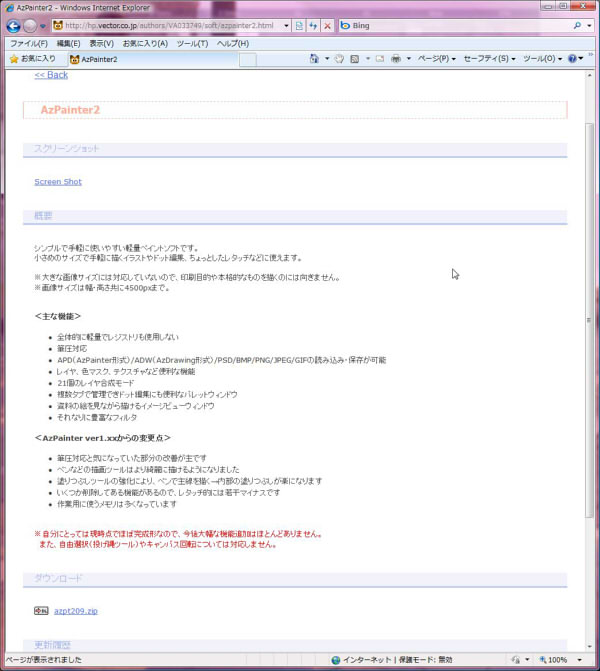
<img border="0" alt="WS000001.JPG" align="bottom" width="600" height="671" src="//mchathowto.blog.shinobi.jp/File/WS000001.JPG" /><br />
<br />
<font color="#800000">検索して一番上に来ると思います、それをクリックするとこのページに飛びます。<br />
ソフトの説明と、下までスクロールするとダウンロードもありますね。それを押します。<br />
<br />
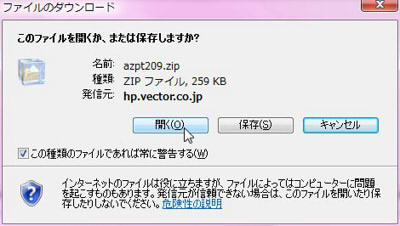
</font><img border="0" alt="WS000002.JPG" align="bottom" width="400" height="226" src="//mchathowto.blog.shinobi.jp/File/WS000002.JPG" /><br />
<br />
<font color="#800000">この軽さｗ画像一枚レベルですｗ<br />
</font><font color="#800000">保存してもいいですし、このまま開いてもいいですね、デスクトップに開かれると思います。<br />
<br />
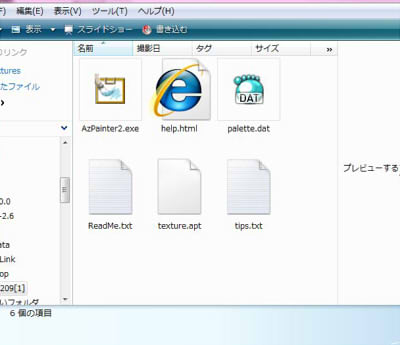
</font><img border="0" alt="WS000003.JPG" align="bottom" width="400" height="345" src="//mchathowto.blog.shinobi.jp/File/WS000003.JPG" /><br />
<br />
<font color="#800000">中にはこの６つのファイルがはいってます。左上のソフトの名前がついてるのがソフトの起動アイコンです。<br />
これはインストールしないタイプのソフトなのでいらなくなったらこのﾌｫﾙﾀﾞごと捨ててください。<br />
さて、ぽちっとな<br />
<br />
<img border="0" alt="WS000004.JPG" align="bottom" width="600" height="522" src="//mchathowto.blog.shinobi.jp/File/WS000004.JPG" /><br />
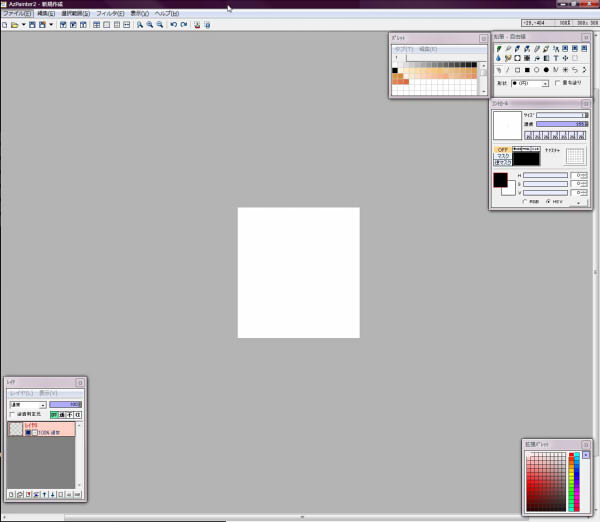
するといきなり全画面でこんな感じになると思います。真ん中にある小さい四角がキャバスですが特に気にしなくていいです。<br />
<br />
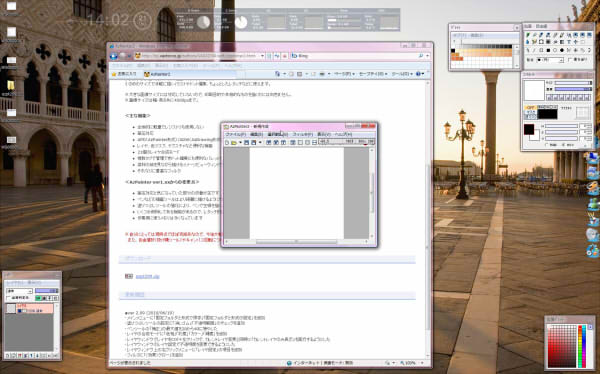
しかし全画面でやったら他に何も出来ないなぁー、ってｳｨﾝﾄﾞｳを中くらいにしてみると・・・<br />
<img border="0" alt="WS000005.JPG" align="bottom" width="600" height="374" src="//mchathowto.blog.shinobi.jp/File/WS000005.JPG" /><br />
<br />
ツールとかいろいろ出てるウィンドウとメインのウィンドウが別々になってしまうんですね。<br />
ちょっと見づらいのでメインのｳｨﾝﾄﾞｳは全画面でやるのをオススメします。<br />
<br />
ではダウンロード、起動まではこれで終わります。<br />
</font></p>
<font color="#800000"><br />
<br />
次に<a target="_self" href="http://mchathowto.blog.shinobi.jp/Entry/10/">パーツのダウンロード</a>で漫画チャットから素材をもらってくる説明にはいります。<br />
</font>]]> 
    </content>
    <author>
            <name>くろ</name>
        </author>
  </entry>
  <entry>
    <id>mchathowto.blog.shinobi.jp://entry/7</id>
    <link rel="alternate" type="text/html" href="http://mchathowto.blog.shinobi.jp/%E9%80%8F%E9%81%8E%E3%81%99%E3%82%8B%EF%BC%88jtrim%EF%BC%89/%E9%80%8F%E9%81%8E%E5%87%A6%E7%90%86%EF%BC%88%E3%83%9A%E3%82%A4%E3%83%B3%E3%83%88%EF%BC%89%EF%BC%93" />
    <published>2009-02-20T04:57:32+09:00</published> 
    <updated>2009-02-20T04:57:32+09:00</updated> 
    <category term="透過する（JTrim）" label="透過する（JTrim）" />
    <title>透過処理（ペイント）３</title>
    <content mode="escaped" type="text/html" xml:lang="utf-8"> 
      <![CDATA[<font color="#993300">さて、もう透過の方法については説明しましたが色を塗った素材でも一応透過確認を。<br />
キャラを描く（ペイント） より</font><a href="http://mchathowto.blog.shinobi.jp/Entry/6/">2.色を塗る（影をつける）　</a><a href="http://mchathowto.blog.shinobi.jp/Entry/5/">2.色を塗る（ベタ）</a>&nbsp;<font color="#993300">で出力したＰＮＧ画像を「JTrim」に読み込みます。<br />
<br />
<img height="347" alt="018.jpg" width="400" align="bottom" border="0" src="//mchathowto.blog.shinobi.jp/File/018.jpg" /><br />
<br />
<img height="228" alt="020.jpg" width="250" align="left" border="0" src="//mchathowto.blog.shinobi.jp/File/020.jpg" /><img height="324" alt="021.jpg" width="250" align="bottom" border="0" src="//mchathowto.blog.shinobi.jp/File/021.jpg" /><br />
っと、上の方に並んでいるものの中からスポイトの形をしているものを選んでカーソルがスポイトになっているのを確認。<br />
背景の部分をクリックします。<br />
するとその色の部分だけが透過されます。<br />
これで透過処理完了です。<br />
<br />
この後名前をつけて保存でＰＮＧを出力をすれば完成となります。<br />
<br />
では漫画チャットでテストをしてましょう。<br />
<img height="510" alt="019.jpg" width="349" align="bottom" border="0" src="//mchathowto.blog.shinobi.jp/File/019.jpg" /><br />
はい、大丈夫なようですね。<br />
このようにしっかり透過ができました。<br />
<br />
では３回でペイントからの透過処理を終わります、ありがとうございました。</font>]]> 
    </content>
    <author>
            <name>くろ</name>
        </author>
  </entry>
  <entry>
    <id>mchathowto.blog.shinobi.jp://entry/6</id>
    <link rel="alternate" type="text/html" href="http://mchathowto.blog.shinobi.jp/%E3%82%AD%E3%83%A3%E3%83%A9%E3%82%92%E6%8F%8F%E3%81%8F%EF%BC%88%E3%83%9A%E3%82%A4%E3%83%B3%E3%83%88%EF%BC%89/2.%E8%89%B2%E3%82%92%E5%A1%97%E3%82%8B%EF%BC%88%E5%BD%B1%E3%82%92%E3%81%A4%E3%81%91%E3%82%8B%EF%BC%89" />
    <published>2009-02-20T04:24:43+09:00</published> 
    <updated>2009-02-20T04:24:43+09:00</updated> 
    <category term="キャラを描く（ペイント）" label="キャラを描く（ペイント）" />
    <title>2.色を塗る（影をつける）</title>
    <content mode="escaped" type="text/html" xml:lang="utf-8"> 
      <![CDATA[<p><font color="#993300">ではベタを塗った絵に影をつけてみましょう。<br />
私自身ペインタをほとんど触ったことがないため、この方法は効率と出来的にいいのか分かりませんが参考程度にご覧ください。<br />
<br />
まず、ペインタで影を描くときにするのは影の塗られる部分を区切らなければなりません。<br />
コレは前回の記事などで説明しています。<br />
<br />
なのでその作業から始めたいと思います。<br />
<img height="333" alt="7e8c45d7.jpeg" width="250" align="left" border="0" src="//mchathowto.blog.shinobi.jp/File/7e8c45d7.jpeg" /><img height="324" alt="32157e49.jpeg" width="250" align="bottom" border="0" src="//mchathowto.blog.shinobi.jp/File/32157e49.jpeg" /><br />
<br />
分かりにくいですが左の画像に灰色の線が引かれているのは見えるでしょうか？<br />
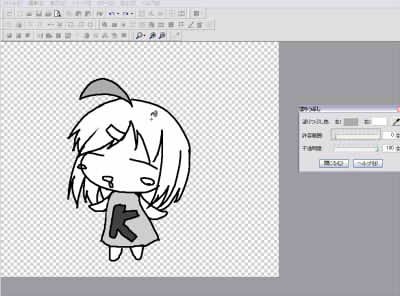
ツールは今回鉛筆ツール<img height="30" alt="011-2.jpg" width="28" align="bottom" border="0" src="//mchathowto.blog.shinobi.jp/File/011-2.jpg" />細かい部分にも線を引くことになりそうなのでこれを選びました。<br />
そして色が塗られる部分を他と区切っていきます。<br />
隙間が出来ないように注意しましょう～。<br />
そしてバケツツールを使って線と同じ色で塗っていきます。<br />
こうやって線と同じ色で塗ると境界線が出ないのできれいに見えると思います。<br />
影の濃さは決まりごとはないと思いますが、地となる色が明るければ影も薄く、濃ければ影も濃く、が一般的かと思います。<br />
<br />
<img height="324" alt="c431f6d3.jpg" width="250" align="left" border="0" src="//mchathowto.blog.shinobi.jp/File/c431f6d3.jpg" /><img height="328" alt="4ce49471.jpeg" width="250" align="bottom" border="0" src="//mchathowto.blog.shinobi.jp/File/4ce49471.jpeg" /><br />
<br />
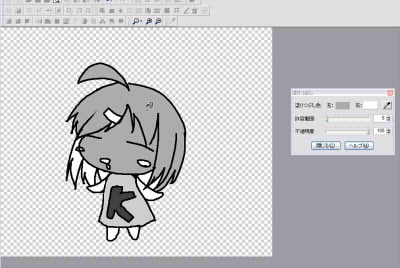
上の画像にさらに服の影をつけました。<br />
っとｗここで気づきましたが足の影の入り方が逆でしたねｗ影の部分に地と同じ色を塗りつぶしていったん元に戻し、また鉛筆で線を引いて区切り改めて上を塗ります。<br />
<br />
そして髪の後ろ髪が見えている部分、ここを暗く塗ります。<br />
コレをするだけで奥行きが出るので是非お試しを。<br />
<br />
<img height="312" alt="51920bd3.jpeg" width="250" align="left" border="0" src="//mchathowto.blog.shinobi.jp/File/51920bd3.jpeg" /><img height="334" alt="9335187a.jpeg" width="250" align="bottom" border="0" src="//mchathowto.blog.shinobi.jp/File/9335187a.jpeg" /><br />
髪の影のつけ方については本当に人によって違ってコレがいいとかコレが間違っているとかはいえませんね。<br />
ただ今回はミニキャラなのであまり細かく影を入れるのは避けました。<br />
リアルな絵だったらより細かくなっていくんじゃないでしょうか。<br />
<br />
これで影つけ終了です。<br />
完成した絵をみてなんとなく左上から光が当たっているように見えるでしょうか？<br />
何故かこの光のあたり方が絵を描くとき多いようです。私も何も考えていないときは大体こうなりますｗ<br />
<br />
・左上に光があれば右下に影が出る。<br />
・上に物があれば下にその影が出る、<br />
・奥は暗い<br />
<br />
このくらいを気をつければ大丈夫かな？<br />
大体の説明が終わったらちゃんとした影つけの記事も書きたいと思います。<br />
もしくはハルさんがやってくれたらそちらまで誘導しますー<br />
<br />
では<a href="http://mchathowto.blog.shinobi.jp/Entry/7/">透過処理（ペイント）３</a><font color="#993300">で</font>ベタ塗りのキャラと影までつけたキャラを「JTrim」へ持っていって透過をしましょう。<br />
<br />
</font></p>]]> 
    </content>
    <author>
            <name>くろ</name>
        </author>
  </entry>
  <entry>
    <id>mchathowto.blog.shinobi.jp://entry/5</id>
    <link rel="alternate" type="text/html" href="http://mchathowto.blog.shinobi.jp/%E3%82%AD%E3%83%A3%E3%83%A9%E3%82%92%E6%8F%8F%E3%81%8F%EF%BC%88%E3%83%9A%E3%82%A4%E3%83%B3%E3%83%88%EF%BC%89/2.%E8%89%B2%E3%82%92%E5%A1%97%E3%82%8B%EF%BC%88%E3%83%99%E3%82%BF%EF%BC%89" />
    <published>2009-02-20T03:28:39+09:00</published> 
    <updated>2009-02-20T03:28:39+09:00</updated> 
    <category term="キャラを描く（ペイント）" label="キャラを描く（ペイント）" />
    <title>2.色を塗る（ベタ）</title>
    <content mode="escaped" type="text/html" xml:lang="utf-8"> 
      <![CDATA[<font color="#cc99ff">＊重要ポイント＊<br />
・必ず肌や髪など線をつなぎきちんと区切ること。<br />
・背景（透明にしたいところ）はキャラに使っていない色で塗りつぶす<br />
・ペインターを再起動したら色の追加をした色も消えてしまうので必要な色の数字はメモが必要。<br />
</font><font color="#993300"><br />
<br />
<br />
前回ではペイントを使って線画を描いてみました。<br />
そのまま漫画チャットで使うと線のみのキャラクター、もしくは中が白のキャラクターになってしまいます。<br />
だからといって透過用に使った「JTrim」ではそのような加工は得意ではなさそうなのです。<br />
<br />
やはり塗るなら塗るためのソフトを使うべきでしょうね。<br />
<br />
ではペイントを使った塗りを少しやってみましょうか。<br />
<img height="349" alt="64eea505.jpeg" width="400" align="bottom" border="0" src="//mchathowto.blog.shinobi.jp/File/64eea505.jpeg" /><br />
コレが前回描いた線画ですね。<br />
ただ前回JTrimで塗ったときにあったように線画がしっかり閉じられていないとそこから色が流れてしまって他のところまで塗られてしまいます。<br />
なのでまずは見て閉じられていないところを修正<br />
<img height="325" alt="28ae3c7d.jpeg" width="400" align="bottom" border="0" src="//mchathowto.blog.shinobi.jp/File/28ae3c7d.jpeg" /><br />
今回髪の部分だけかな、その部分をブラシで書き加えてつなげました。<br />
<br />
<img height="126" alt="5ddd1ddf.jpeg" width="250" align="bottom" border="0" src="//mchathowto.blog.shinobi.jp/File/5ddd1ddf.jpeg" /><br />
<img height="230" alt="baec3dd9.jpg" width="400" align="bottom" border="0" src="//mchathowto.blog.shinobi.jp/File/baec3dd9.jpg" /><br />
<br />
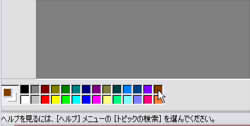
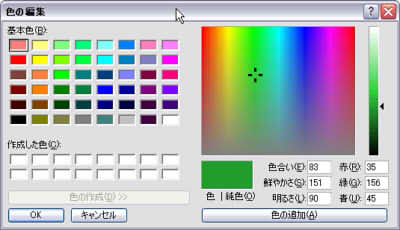
ソフトの下に色の選択をするところがありますがその色をダブルクリックするとその他の色が決められるウィンドウがでます。<br />
ただそのダブルクリックした色に上書きされてしまうのでとりあえずつかわなそうな色をダブルクリックするようにしましょう。<br />
そして出たウィンドウが下の２個目の画像です。<br />
<br />
「作成した色」というところにある白いところを１回クリックして選択して「色の作成」ボタンを押します。<br />
すると右に色を選べるところが出てきます。<br />
左のカラフルなところで色の「色あい」「鮮やかさ」右のバーで「明るさ」を決定します。<br />
<font color="#cc99ff">＊よく色が白から変わりません、というのがありますが<font size="3">右のバーが一番上の白になっていないか</font>確認しましょう。</font><br />
<br />
そして「色の追加」を選ぶと左の先ほど選んだところに色が追加していると思います。<br />
「ＯＫ」を押すと最初にダブルクリックした色が今決めた色に上書きされていると思います。<br />
<br />
ここで注意したいのはここで<font color="#cc99ff"><font size="3">追加した色はペイントを一度閉じてしまうと消えてしまう</font></font>ということです。<br />
<br />
また違う絵でも同じ色を使いたい人はこのウィンドウの下にある数字の左の縦列か右の縦列をメモしておくといいと思います。<br />
<br />
では実際に塗っていきましょう。<br />
<img height="350" alt="63bc0e9b.jpeg" width="250" align="left" border="0" src="//mchathowto.blog.shinobi.jp/File/63bc0e9b.jpeg" /><img height="342" alt="e506b653.jpeg" width="250" align="bottom" border="0" src="//mchathowto.blog.shinobi.jp/File/e506b653.jpeg" /><br />
<br />
ツールはバケツツール<img height="26" alt="007-2.jpg" width="22" align="bottom" border="0" src="//mchathowto.blog.shinobi.jp/File/007-2.jpg" />これを選択するとマウスカーソルが変化するのが分かると思います。<br />
バケツは選択した部分と繋がっている部分全てを塗りつぶします。<br />
どこが塗られるか分かりにくいですがアイコンのバケツから塗料が流れてる？部分の先のとがっている部分が今指しているポイントです。<br />
<br />
先ほどの色の変え方を使って好きな部分を好きな順番で塗っていきます。<br />
<br />
ベタ塗りはコレで完成です。<br />
特に影をつける必要がなければこれでもう使ってもいいでしょう。<br />
<br />
でもこのときこのまま持っていって向こうで背景を塗ってもいいですがせっかくここで塗っているので背景も塗ってしまいましょう。<br />
<img height="337" alt="a0e14e81.jpeg" width="400" align="bottom" border="0" src="//mchathowto.blog.shinobi.jp/File/a0e14e81.jpeg" /><br />
このように目に痛くてもｗ<br />
使っていない色で塗りましょう。このようにする理由は<a target="_blank" href="http://mchathowto.blog.shinobi.jp/Entry/3/">透過処理（例１）</a>で分かるかと思います。<br />
<br />
ではこのままＰＮＧ出力して「JTrim」へ持っていき透過作業に入りましょう。<br />
次の記事で出力したものも含めて<a target="_blank" href="http://mchathowto.blog.shinobi.jp/Entry/7/">透過処理（ペイント）３</a> で透過についての説明をしています。<br />
<br />
絵には影もつけてみたい・・<br />
そう思う人もいるでしょう。<br />
ではこちらのカテゴリーでは次に<a href="http://mchathowto.blog.shinobi.jp/Entry/6/">2.色を塗る（影をつける）</a>でペイントを使った影つけをしてみたいと思います。<br />
<br />
<br />
</font>]]> 
    </content>
    <author>
            <name>くろ</name>
        </author>
  </entry>
  <entry>
    <id>mchathowto.blog.shinobi.jp://entry/4</id>
    <link rel="alternate" type="text/html" href="http://mchathowto.blog.shinobi.jp/%E9%80%8F%E9%81%8E%E3%81%99%E3%82%8B%EF%BC%88jtrim%EF%BC%89/%E9%80%8F%E9%81%8E%E5%87%A6%E7%90%86%EF%BC%88%E3%83%9A%E3%82%A4%E3%83%B3%E3%83%88%EF%BC%89%EF%BC%92" />
    <published>2009-02-17T04:33:42+09:00</published> 
    <updated>2009-02-17T04:33:42+09:00</updated> 
    <category term="透過する（JTrim）" label="透過する（JTrim）" />
    <title>透過処理（ペイント）２</title>
    <content mode="escaped" type="text/html" xml:lang="utf-8"> 
      <![CDATA[<font color="#993300">さて、前回では白を全て透過してしまったために線だけの画像となってしまいました。<br />
それを解決するには透過したい部分だけを別の色にする必要があります。<br />
<br />
ツールをいろいろ見てみると・・・<br />
<img height="261" alt="009.jpg" width="405" align="bottom" border="0" src="//mchathowto.blog.shinobi.jp/File/009.jpg" /><br />
バケツツール発見！<br />
これで背景塗りつぶしちゃえばいいじゃない～<br />
<br />
<img height="363" alt="010.jpg" width="500" align="bottom" border="0" src="//mchathowto.blog.shinobi.jp/File/010.jpg" /><br />
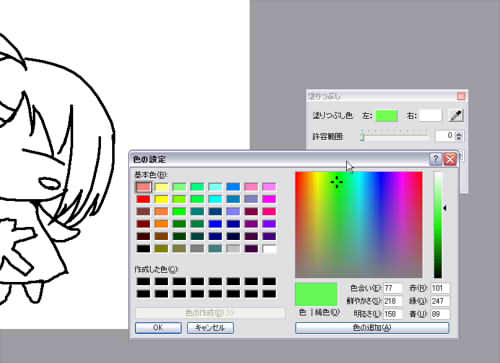
左とか右とかよく分かりませんが左の色が今選ばれている色なようです。<br />
色をダブルクリックすると色のウィンドウが出てきます。<br />
この中で好きな色を選びましょう。<br />
線だけなのでなんでもいいですね、ここでは緑を選びました。<br />
<br />
<img height="384" alt="011.jpg" width="500" align="bottom" border="0" src="//mchathowto.blog.shinobi.jp/File/011.jpg" /><br />
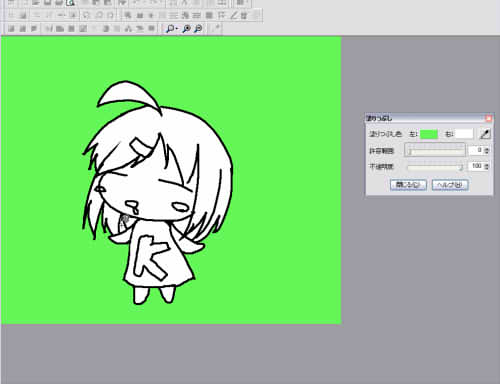
こんな感じです。<br />
きちんと線が閉じられていれば周りのみ色が塗られると思います。<br />
絵の中でここは背景っていうところもポチポチクリックです。<br />
<br />
<img height="368" alt="012.jpg" width="250" align="left" border="0" src="//mchathowto.blog.shinobi.jp/File/012.jpg" /><img height="342" alt="013.jpg" width="250" align="bottom" border="0" src="//mchathowto.blog.shinobi.jp/File/013.jpg" /><br />
<br />
<br />
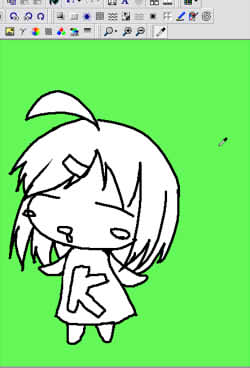
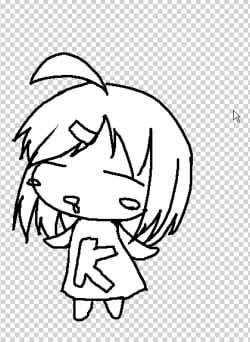
上のスポイトのアイコンを押してカーソルがスポイトの形になったら今色を塗った部分をクリックしてみます。<br />
すると右のように緑の部分が透過されました。<br />
白い部分がちゃんと残っていうのが確認できるでしょうか。<br />
<br />
<img height="99" alt="014.jpg" width="400" align="bottom" border="0" src="//mchathowto.blog.shinobi.jp/File/014.jpg" /><br />
というわけでまたまた漫画チャットで確認してみましょう。<br />
名前をつけて保存を押しＰＮＧで出力しましょう。<br />
<br />
<img height="457" alt="015.jpg" width="400" align="bottom" border="0" src="//mchathowto.blog.shinobi.jp/File/015.jpg" /><br />
こんな感じでしっかり透過されていますね。<br />
人によってはここまででもいいでしょう。<br />
<br />
でも白黒だってせっかくならきちんと中を塗りたい・・・・<br />
そうですね、やってみましょう。<br />
<br />
<img height="296" alt="016.jpg" width="400" align="bottom" border="0" src="//mchathowto.blog.shinobi.jp/File/016.jpg" /><br />
透過が終わったものに先ほどのバケツを使って色をつけていきましょう。<br />
結局白黒になってしまうのでこの時点で白黒で描いてもいいと思いますー。<br />
<br />
ポチポチ押して好きな色に塗っていきます。<br />
ポチ・・・・ポチ・・・・<br />
<img height="268" alt="017.jpg" width="400" align="bottom" border="0" src="//mchathowto.blog.shinobi.jp/File/017.jpg" /><br />
うぁ・・・<br />
<br />
顔までいきました。<br />
<br />
コレ気をつけなきゃいけないポイントです。<br />
前髪の部分目の上の辺りが隙間空いているのが分かるでしょうか？<br />
髪を塗ろうとしたときに色がソコから外に出てしまったんですね。<br />
<br />
修正・・修正っと・・・<br />
ない・・<br />
<br />
うーんあまりよく探していませんがこのソフトはあくまで出来た画像を加工するものでコレで絵を描いたりなどはできないのでしょう。<br />
<br />
というわけで絵を描くなら絵を描くためのソフトで！<br />
キャラの色塗りは素材を持ってきた<a target="_blank" href="http://mchathowto.blog.shinobi.jp/Entry/2/">１．線画を描く</a> の次の<a target="_blank" href="http://mchathowto.blog.shinobi.jp/Entry/5/">2.色を塗る（ベタ）</a></font><font color="#993300">で書いています。</font>]]> 
    </content>
    <author>
            <name>くろ</name>
        </author>
  </entry>
  <entry>
    <id>mchathowto.blog.shinobi.jp://entry/3</id>
    <link rel="alternate" type="text/html" href="http://mchathowto.blog.shinobi.jp/%E9%80%8F%E9%81%8E%E3%81%99%E3%82%8B%EF%BC%88jtrim%EF%BC%89/%E9%80%8F%E9%81%8E%E5%87%A6%E7%90%86%EF%BC%88%E3%83%9A%E3%82%A4%E3%83%B3%E3%83%88%EF%BC%89" />
    <published>2009-02-16T02:42:46+09:00</published> 
    <updated>2009-02-16T02:42:46+09:00</updated> 
    <category term="透過する（JTrim）" label="透過する（JTrim）" />
    <title>透過処理（ペイント）</title>
    <content mode="escaped" type="text/html" xml:lang="utf-8"> 
      <![CDATA[<font color="#993300">漫画チャットでも紹介されています、&rdquo;JTrim&rdquo;まずはこのソフトを使った透過処理を説明していきます。<br />
私自身この記事を書くために初めて触ったので詳しい方がいたら間違い等よろしくお願いします。<br />
<br />
まずはダウンロードです。<br />
これは漫画チャットの&rdquo;よくある質問&rdquo;&rarr;&rdquo;オリジナルキャラクターの作成＆登録について&rdquo;&rarr;&rdquo;キャラクターの背景ってどうやって透過するの？&rdquo;よりリンクがあります。また検索で&rdquo;JTrim&rdquo;と入れれば一番上に来ると思います。<br />
<br />
そこで製作者のＨＰが表示されましたら<br />
ページ真ん中あたりのDOWNLOADより候補２つの中から選びダウンロードを開始します。<br />
&rdquo;セットアップ版&rdquo;を選んでいただければいいかと思います。<br />
<br />
ダウンロードが終わるとインストールを始めます。<br />
実行ではなく保存を選んだ方は保存した場所にあるｊｔ○○○.exe（○の中は現在バージョン）を実行してください。<br />
インストールについては特に気をつけるところはないかな、自分の好きな場所にインストールしましょう。<br />
<br />
<br />
<img height="127" alt="003.jpg" width="400" align="bottom" border="0" src="//mchathowto.blog.shinobi.jp/File/003.jpg" /><br />
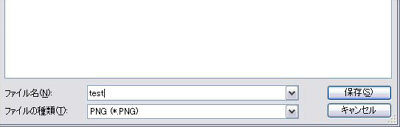
今回は<font color="#cc99ff"><a target="_blank" href="http://mchathowto.blog.shinobi.jp/Entry/2/">「キャラを描く（ペイント）&rarr;線画を描く」</a></font>で描いた絵をＰＮＧで出力してそれを使ってみたいと思います。<br />
上の画像はペイントの&rdquo;名前を付けて保存&rdquo;でＰＮＧを選んでいるものです。<br />
<br />
<br />
<img height="164" alt="c0096f7b.jpeg" width="186" align="bottom" border="0" src="//mchathowto.blog.shinobi.jp/File/c0096f7b.jpeg" /><br />
アイコンがデスクトップに作られますのでそれをダブルクリックでソフトが起動します。<br />
<br />
<img height="313" alt="2e6ebac9.jpeg" width="400" align="bottom" border="0" src="//mchathowto.blog.shinobi.jp/File/2e6ebac9.jpeg" /><br />
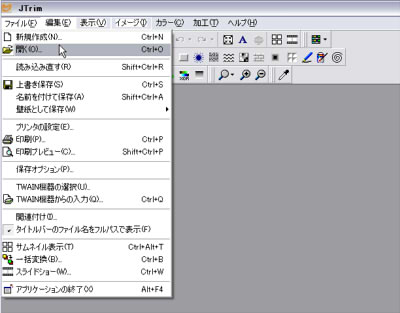
これは左上の方だけですがこのような画面が出ると思います。<br />
ソフトが起動したら透過したい絵を読み込みます。<br />
上の画像のように開くを選んで画像を選んでください。<br />
<br />
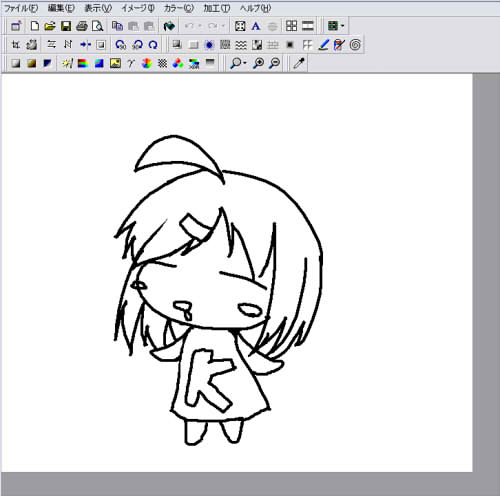
<img height="496" alt="ced1f47b.jpeg" width="500" align="bottom" border="0" src="//mchathowto.blog.shinobi.jp/File/ced1f47b.jpeg" /><br />
このように読み込めます。<br />
<br />
ではさっそく漫画チャットで紹介されていた透過方法を試したいと思います。<br />
<img height="496" alt="c8c60b0b.jpeg" width="500" align="bottom" border="0" src="//mchathowto.blog.shinobi.jp/File/c8c60b0b.jpeg" /><br />
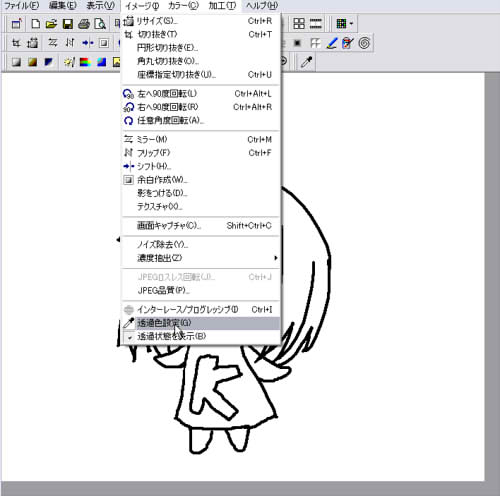
上のメニューから&rdquo;イメージ&rdquo;&rarr;&rdquo;透過色設定&rdquo;を選び下のスポイトを押している状態にしてカーソルがスポイトになっているのを確認。<br />
そして透過したい部分をクリックします。<br />
<br />
<img height="225" alt="004.jpg" width="250" align="left" border="0" src="//mchathowto.blog.shinobi.jp/File/004.jpg" /><img height="227" alt="005.jpg" width="250" align="bottom" border="0" src="//mchathowto.blog.shinobi.jp/File/005.jpg" /><br />
<br />
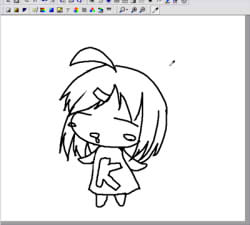
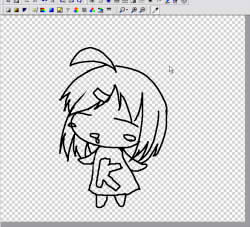
するとこのように画像の中でスポイトでクリックした部分の色が全て透明になり模様が見えるようになりました。<br />
でも・・・これは、あぁ～ってことになっているのは分かるでしょうか？<br />
<br />
とりあえず漫画チャットに持っていってみましょう。<br />
<img height="112" alt="007.jpg" width="400" align="bottom" border="0" src="//mchathowto.blog.shinobi.jp/File/007.jpg" /><br />
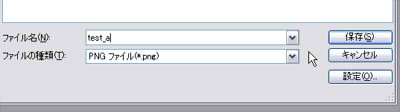
これも&rdquo;ファイル&rdquo;&rarr;&rdquo;名前を付けて保存&rdquo;からＰＮＧを選んで出力します。<br />
<br />
そして漫画チャットでキャラクター登録。<br />
その作業の説明は省略させていただきます。<br />
<img height="371" alt="008.jpg" width="409" align="bottom" border="0" src="//mchathowto.blog.shinobi.jp/File/008.jpg" /><br />
中まで透過されてしまって背景が見えてしまっています。<br />
こうなりたくない人はもう一手間かける必要があります。<br />
<br />
それについては<a href="http://mchathowto.blog.shinobi.jp/Entry/4/">透過処理（例１）２</a> へどうぞ</font>]]> 
    </content>
    <author>
            <name>くろ</name>
        </author>
  </entry>
  <entry>
    <id>mchathowto.blog.shinobi.jp://entry/2</id>
    <link rel="alternate" type="text/html" href="http://mchathowto.blog.shinobi.jp/%E3%82%AD%E3%83%A3%E3%83%A9%E3%82%92%E6%8F%8F%E3%81%8F%EF%BC%88%E3%83%9A%E3%82%A4%E3%83%B3%E3%83%88%EF%BC%89/%EF%BC%91%EF%BC%8E%E7%B7%9A%E7%94%BB%E3%82%92%E6%8F%8F%E3%81%8F" />
    <published>2009-02-16T02:12:33+09:00</published> 
    <updated>2009-02-16T02:12:33+09:00</updated> 
    <category term="キャラを描く（ペイント）" label="キャラを描く（ペイント）" />
    <title>１．線画を描く</title>
    <content mode="escaped" type="text/html" xml:lang="utf-8"> 
      <![CDATA[<font color="#993300">最初はとりあえずパソコンに入っているだろう「ペイント」というソフトを使った画像の作り方の説明をします。<br />
<br />
そこから！？<br />
となる方もいるかと思いますがそこからです！<br />
まったく分からない方のために頑張らせていただきます。<br />
知っていても当たり前でも怒らず見てくれたら嬉しいです。<br />
</font>
<div style="text-align: left"><font color="#993300"><br />
○起動<br />
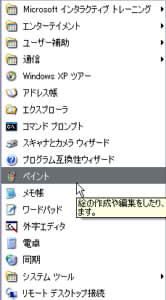
&rdquo;スタートメニュー&rdquo;を開き&rdquo;すべてのプログラム&rdquo;&rarr;アクセサリー&rarr;ペイントの順番で探してください。<br />
<img height="300" alt="a92217f0.jpeg" width="166" align="bottom" border="0" src="//mchathowto.blog.shinobi.jp/File/a92217f0.jpeg" /><br />
クリックすれば起動します。<br />
<br />
<img height="368" alt="001.jpg" width="400" align="bottom" border="0" src="//mchathowto.blog.shinobi.jp/File/001.jpg" /><br />
<br />
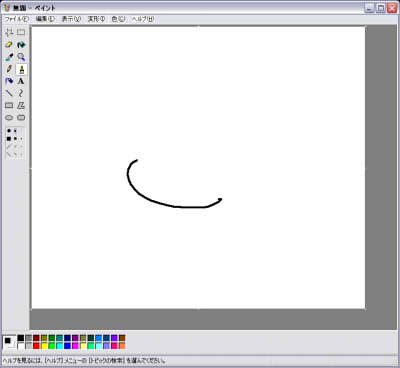
起動するとこんな画面が出ます。<br />
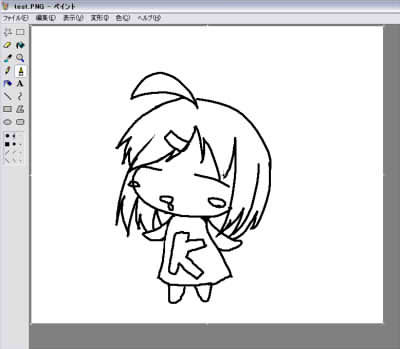
左側のいろいろなツールの中から&rdquo;ブラシ&rdquo;や&rdquo;鉛筆&rdquo;など絵を描くものを選び描き始めますー<br />
この絵は&rdquo;ブラシ&rdquo;を使っています。<br />
選ぶとツールの下にブラシサイズや形の一覧が出ます。<br />
自分の使いたいものを選んでください。<br />
<br />
<img height="368" alt="001-2.jpg" width="400" align="bottom" border="0" src="//mchathowto.blog.shinobi.jp/File/001-2.jpg" /><br />
<img height="368" alt="002.jpg" width="400" align="bottom" border="0" src="//mchathowto.blog.shinobi.jp/File/002.jpg" /><br />
<br />
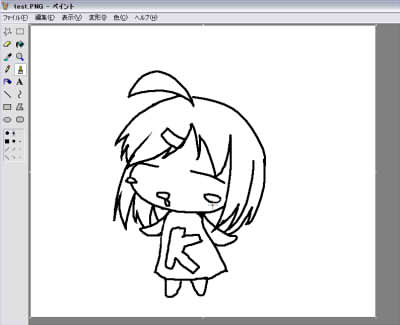
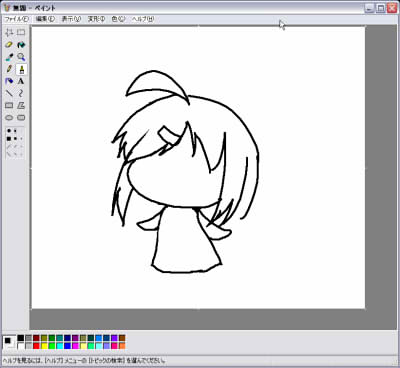
とりあえずこんな感じでいきますｗ<br />
<br />
終わった方は<a href="http://mchathowto.blog.shinobi.jp/Entry/5/">2.色を塗る（ベタ）</a>へいってください<br />
</font></div>]]> 
    </content>
    <author>
            <name>くろ</name>
        </author>
  </entry>
</feed>